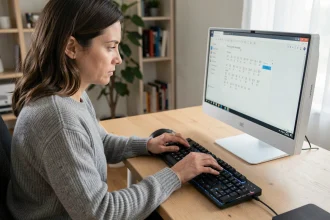

Un simple geste, une pression sur deux touches, et l’impression s’invite sur votre écran. Pourtant, derrière ce réflexe de bureau, la réalité s’avère plus nuancée qu’on ne veut bien l’admettre.
La combinaison Ctrl+P ouvre la fenêtre d’impression sur Windows, peu importe le logiciel utilisé. Mais il arrive que le raccourci se heurte à des zones de texte actives ou à des programmes qui traitent les commandes de manière originale. L’impression, censée être immédiate, rencontre alors des résistances inattendues.
Certains réglages avancés, comme la sélection d’une imprimante précise ou l’accès aux propriétés techniques, restent parfois inaccessibles sans recourir à la navigation manuelle. S’affranchir totalement de la souris n’efface pas tous les obstacles, même pour une tâche aussi familière que lancer une impression.
Pourquoi continuer à utiliser la souris pour imprimer sous Windows ?
Le réflexe du clic résiste à la vague des raccourcis clavier. Sur un ordinateur Windows, la souris garde toute sa place : elle permet de parcourir les menus contextuels, de choisir une imprimante spécifique ou de fouiller dans la boîte de dialogue d’impression. Même les adeptes du Ctrl+P ne s’en privent pas, surtout pour explorer les paramètres d’impression avancés ou surveiller la file d’attente.
Les interfaces pensées par Microsoft n’abandonnent personne au bord de la route. Avec la souris, on change d’imprimante, on ajuste la qualité, on passe du noir et blanc à la couleur ou on lance une maintenance express. Les raccourcis clavier ne couvrent pas toujours ces subtilités. L’assistant de direction, lui, passe sans hésiter du clavier à la souris pour modifier un paramètre ou annuler un document en attente d’un clic droit.
Voici quelques situations où la souris reste incontournable lors de l’impression :
- Accéder rapidement à la maintenance de l’imprimante
- Gérer la file d’attente d’impression et ses documents en cours
- Sélectionner plusieurs éléments dans la fenêtre d’impression
La souris offre aussi un repérage visuel immédiat sur la fenêtre active. Sélectionner uniquement certaines pages, naviguer d’un onglet à l’autre, ajuster des options propres à chaque modèle d’imprimante : tout cela devient plus direct avec la souris. Les touches fléchées et la touche Tab, en comparaison, paraissent moins immédiates. En pratique, clavier et souris cohabitent selon l’envie et le contexte. Sur Windows, il s’agit de trouver l’équilibre entre automatisation et adaptation, selon la tâche et l’utilisateur.

Maîtriser les raccourcis clavier pour imprimer et naviguer sans souris : conseils pratiques et gains de temps
Les raccourcis clavier ne sont plus réservés aux initiés de l’informatique. Leur usage s’est répandu sur Windows, macOS ou Linux. Ctrl + P reste la référence pour lancer l’impression d’un document, mais il existe bien d’autres combinaisons à connaître. Chaque éditeur, de Microsoft Word à Outlook ou Excel, propose ses propres raccourcis pour accélérer le travail.
Au quotidien, les assistants de direction et utilisateurs chevronnés alternent entre Ctrl, Alt, Maj et Fn pour transformer chaque commande en automatisme. Passer d’une fenêtre à l’autre avec Alt + Tab, afficher toutes les applications ouvertes via Windows + Tab, sélectionner tout le texte grâce à Ctrl + A… chaque raccourci fait gagner de précieuses secondes. Sur des outils spécialisés comme Paratext, les raccourcis (Ctrl + Maj + S, Ctrl + B) s’adaptent à des besoins bien précis.
Pour illustrer la diversité des raccourcis utiles lors de l’impression et de la navigation, voici quelques exemples à retenir :
- Ctrl + F2 : ouvrir l’aperçu avant impression dans Word
- Ctrl + Maj + P : accéder aux paramètres d’impression détaillés
- Ctrl + Z / Ctrl + Y : annuler ou rétablir une action récente
- Alt + F4 : fermer rapidement la fenêtre en cours
Le clavier devient ainsi le prolongement naturel de la main pour qui souhaite dépasser le menu contextuel. La plupart des logiciels signalent les raccourcis à droite des menus ou dans une infobulle. Pensez aussi à la touche Fn sur les ordinateurs portables : elle débloque des fonctions pratiques pour le volume, la luminosité ou la mise en veille. La clé de la productivité ? Répéter et mémoriser ces combinaisons, bien plus que multiplier les accessoires.
À l’heure du tout-numérique, le clavier et la souris avancent côte à côte. Chacun choisit sa route, entre automatisme et précision, pour que l’impression reste un geste sûr au cœur du quotidien connecté.