

Vous cherchez à taper un caractère qui n’existe pas sur votre clavier AZERTY, un symbole monétaire, une lettre grecque ou un accent rare. La touche n’est visible nulle part, et pourtant Windows met à disposition plusieurs méthodes pour accéder au tableau complet des caractères disponibles sur votre machine. Voici comment les trouver et les utiliser concrètement.
Le panneau de symboles avec Win + . sur clavier AZERTY
Avant de chercher la table de caractères classique, testez le raccourci le plus rapide. Appuyez simultanément sur Win + . (la touche Windows et la touche point). Un petit panneau flottant apparaît directement dans votre champ de texte actif.
Ce panneau, souvent associé aux emojis, contient aussi un onglet Symboles. Vous y trouverez des catégories : ponctuation, devises, lettres accentuées latines, flèches, opérateurs mathématiques. L’outil fonctionne dans n’importe quelle application, que ce soit un navigateur, un traitement de texte ou un logiciel de messagerie.
Sur un clavier AZERTY français, la touche du point-virgule et celle du point peuvent prêter à confusion. Les deux raccourcis Win + . et Win + ; fonctionnent de la même façon pour ouvrir ce panneau. Pas besoin de chercher laquelle correspond à votre disposition de touches.
Deux atouts concrets rendent ce panneau plus pratique que la carte de caractères traditionnelle :
- Une barre de recherche par nom permet de taper directement « euro », « theta » ou « flèche » pour trouver le symbole voulu en quelques secondes.
- Un onglet « récemment utilisés » mémorise vos derniers caractères insérés, ce qui évite de tout parcourir à chaque fois.
- L’insertion se fait en un clic, sans étape intermédiaire de copier-coller.

Table des caractères Windows : la commande charmap
Le panneau Win + . couvre la plupart des besoins courants. Pour accéder à un répertoire plus vaste, notamment l’ensemble des glyphes d’une police donnée, la table des caractères classique reste l’outil de référence.
Comment ouvrir charmap en deux secondes
Appuyez sur Win + R pour ouvrir la fenêtre « Exécuter ». Tapez charmap, puis validez avec Entrée. La carte de caractères s’ouvre avec une grille complète.
Autre chemin possible : tapez « table des caractères » ou « charmap » dans la barre de recherche Windows. L’application apparaît dans les résultats.
Naviguer dans la grille de caractères
Une fois la fenêtre ouverte, un menu déroulant en haut permet de choisir la police. Chaque police contient un jeu de caractères différent. Arial ou Times New Roman proposent un large éventail de symboles Unicode. Des polices comme Wingdings ou Symbol contiennent des pictogrammes spécifiques.
Pour utiliser un caractère : cliquez dessus, puis sur « Sélectionner », puis sur « Copier ». Collez-le ensuite dans votre document avec Ctrl + V. Le nom Unicode du caractère et son code apparaissent en bas de la fenêtre, ce qui aide à identifier précisément ce que vous copiez.
Vous cherchez un glyphe précis dans une police riche ? Cochez la case « Vue avancée » en bas de la fenêtre. Un champ de recherche apparaît. Tapez le nom du caractère en anglais (par exemple « infinity » pour ∞ ou « copyright » pour ©) et la grille filtre les résultats.
Codes Alt et pavé numérique sur clavier AZERTY
Vous avez peut-être déjà vu des listes de « codes Alt » sur le web. Le principe : maintenir la touche Alt enfoncée, taper une séquence de chiffres sur le pavé numérique, puis relâcher Alt. Le caractère correspondant apparaît.
Cette méthode fonctionne uniquement avec le pavé numérique physique situé à droite du clavier. Les chiffres en haut du clavier AZERTY ne fonctionnent pas pour cette manipulation. Sur un ordinateur portable sans pavé numérique dédié, il faut activer la touche Verr Num (ou Fn + Verr Num selon le modèle) pour que certaines touches du clavier principal simulent un pavé numérique.
Quelques codes fréquents à connaître :
- Alt + 0128 insère le symbole € (euro).
- Alt + 0169 insère © (copyright).
- Alt + 0156 insère œ (o-e lié minuscule), absent des touches AZERTY standard.
- Alt + 0140 insère Œ (o-e lié majuscule).
- Alt + 0200 insère È (e accent grave majuscule), utile car le clavier AZERTY ne propose pas toujours les majuscules accentuées directement.
Le code Alt repose sur l’encodage ASCII (codes 1 à 127) et Windows-1252 (codes 128 à 255). Au-delà, les caractères Unicode nécessitent d’autres méthodes, comme charmap ou le panneau Win + .
Caractères spéciaux dans Word et les traitements de texte
Si vous travaillez dans Microsoft Word, un accès dédié aux symboles existe sans quitter l’application. Dans le ruban, cliquez sur l’onglet « Insertion », puis sur « Symbole » à droite. L’option « Autres symboles » ouvre une fenêtre similaire à charmap, avec un filtre par police et par sous-ensemble Unicode.
Word permet aussi l’insertion par code Unicode directement dans le texte. Tapez le code hexadécimal du caractère (par exemple 00E9 pour é), puis appuyez sur Alt + X. Le code se transforme en caractère. Cette technique convient quand vous connaissez déjà le point de code Unicode du symbole recherché.
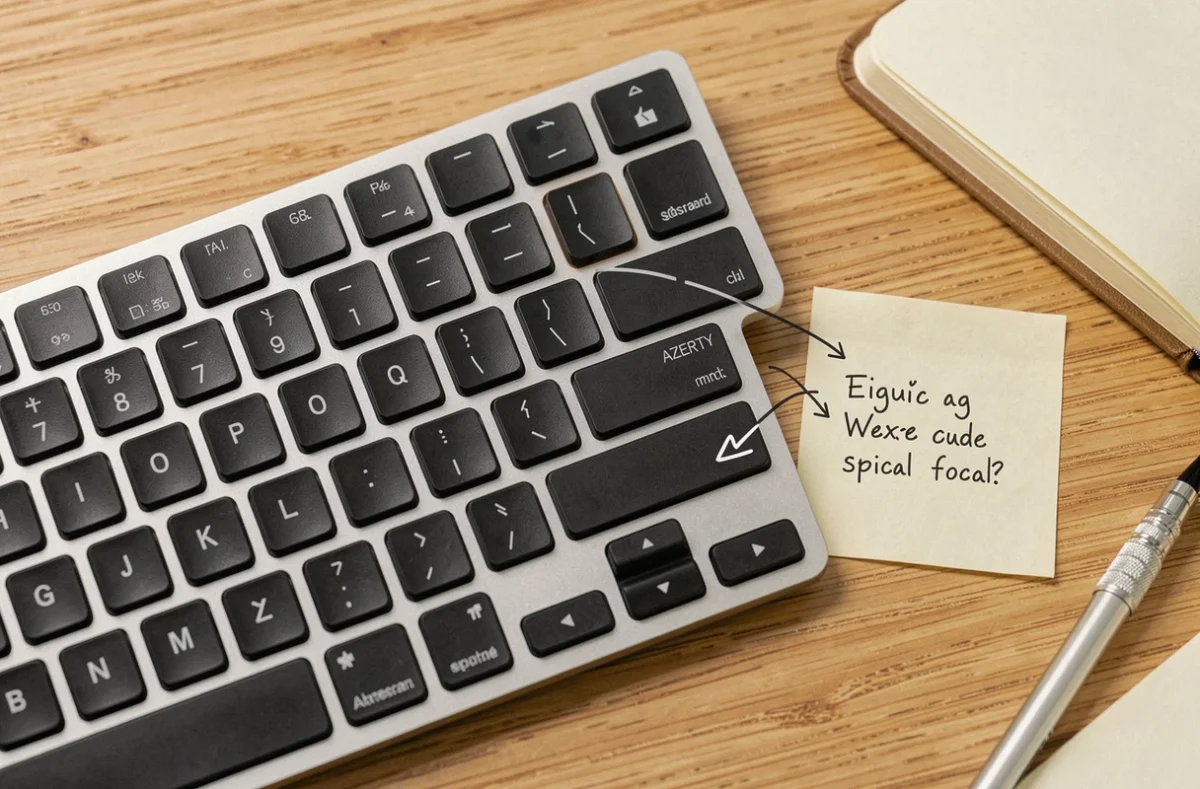
Quelle méthode choisir selon votre besoin
Le panneau Win + . convient pour un usage quotidien rapide : emojis, symboles courants, lettres accentuées. La recherche par nom en fait l’outil le plus accessible pour la majorité des situations.
Charmap reste pertinent quand vous avez besoin d’explorer l’intégralité des glyphes d’une police précise, ou quand vous travaillez avec des caractères Unicode rares que le panneau de symboles ne référence pas.
Les codes Alt gardent un intérêt pour les utilisateurs qui tapent régulièrement les mêmes caractères spéciaux. Mémoriser trois ou quatre codes Alt économise du temps par rapport à l’ouverture d’un outil graphique à chaque insertion.
La méthode Alt + X dans Word s’adresse à un usage plus technique, typiquement la rédaction de documents contenant des symboles mathématiques ou linguistiques précis.
Le clavier AZERTY donne accès directement à une partie des caractères accentués français (é, è, à, ù, ç). Pour tout le reste, ces quatre méthodes couvrent la totalité du répertoire Unicode disponible sur votre système. Le choix dépend simplement de la fréquence d’utilisation et du contexte dans lequel vous tapez.