
Le Chromecast TV repose sur un protocole de cast propriétaire Google Cast, mais depuis l’intégration de Google TV, les sources de panne se sont multipliées. Les erreurs ne viennent plus seulement du lien entre smartphone et dongle : applications locales, Play Store et télécommande sont désormais des points de défaillance. Nous détaillons ici les pannes que les guides grand public ignorent, avec les corrections qui fonctionnent en conditions réelles.
Conflits réseau entre bandes Wi-Fi et protocole Thread sur Chromecast
La majorité des articles de dépannage se limitent à vérifier que le téléphone et le Chromecast partagent le même réseau Wi-Fi. Le problème réel est souvent plus bas dans la pile réseau.
Un routeur dual-band qui diffuse un SSID unique pour les bandes 2,4 GHz et 5 GHz laisse le Chromecast basculer d’une bande à l’autre. Le smartphone, lui, peut rester accroché à la bande opposée. Résultat : les deux appareils sont bien sur le même SSID, mais pas sur la même bande, et le cast échoue sans message d’erreur explicite.
Forcer la séparation des bandes dans les paramètres du routeur
Nous recommandons de scinder le SSID en deux noms distincts (par exemple « Maison_2.4 » et « Maison_5 »). Connectez le Chromecast sur la bande 2,4 GHz, plus stable pour le cast, et le téléviseur ou l’appli Google Home sur la même bande. La bande 5 GHz offre un meilleur débit, mais sa portée réduite provoque des micro-déconnexions dès qu’un mur sépare le routeur du dongle.
Sur le Google TV Streamer, un point supplémentaire complique la donne : l’appareil gère simultanément Ethernet, Wi-Fi et Thread. Les identifiants réseau Thread doivent être synchronisés via l’appli Google Home. Si le QR code de configuration n’est pas scanné correctement, les appareils domotiques ne rejoignent pas le réseau Thread, alors même que le streaming vidéo fonctionne normalement. Ce type de déconnexion intermittente des objets connectés passe souvent inaperçu.
Erreurs Play Store et applications qui plantent sur Chromecast avec Google TV
Depuis que le Chromecast embarque Google TV, les erreurs liées aux applications locales ont explosé. Le stockage limité du dongle est le premier coupable.
Installation impossible ou appli qui se ferme au lancement
Le Chromecast avec Google TV dispose d’un espace de stockage restreint. Quand il est saturé, le Play Store refuse d’installer ou de mettre à jour les applications sans toujours afficher un message clair. Netflix, par exemple, peut planter au démarrage simplement parce qu’une mise à jour partielle a corrompu le cache.
La procédure qui règle la plupart de ces cas :
- Ouvrir Paramètres > Applications > Voir toutes les applications, puis trier par taille pour identifier les applis les plus volumineuses
- Vider le cache et les données de l’application concernée (Netflix, YouTube, Disney+), puis forcer l’arrêt avant de relancer
- Désinstaller les applications inutilisées pour libérer de l’espace, puis relancer la mise à jour depuis le Play Store
Si le Play Store lui-même ne répond plus, vider le cache du Play Store et de Google Play Services dans les paramètres système débloque la situation dans la grande majorité des cas.
Télécommande Chromecast : panne d’appairage et procédure de réassociation
La télécommande du Chromecast avec Google TV est un point de panne critique que les guides classiques survolent. Elle communique en Bluetooth, et la perte d’appairage survient après une mise à jour système, un remplacement de piles ou un reset du dongle.
Relancer l’appairage manuellement
Maintenez simultanément les boutons Retour et Accueil de la télécommande jusqu’au clignotement du voyant LED. Le Chromecast repasse en mode découverte Bluetooth et propose la réassociation via l’écran du téléviseur. Si le voyant ne clignote pas, le problème est presque toujours lié à l’alimentation : des piles faibles empêchent le mode appairage sans éteindre complètement la télécommande.
Autre piège fréquent : la télécommande se réassocie au mauvais appareil quand plusieurs Chromecast coexistent sur le même réseau. Vérifiez dans l’appli Google Home quel appareil est lié à la télécommande, et dissociez-la avant de relancer la procédure sur le bon dongle.
Chromecast TV lent ou qui redémarre : diagnostic alimentation et surchauffe
Un Chromecast qui redémarre en boucle ou affiche des lenteurs inhabituelles n’a pas forcément un problème logiciel. L’alimentation insuffisante est la première cause de redémarrage spontané.
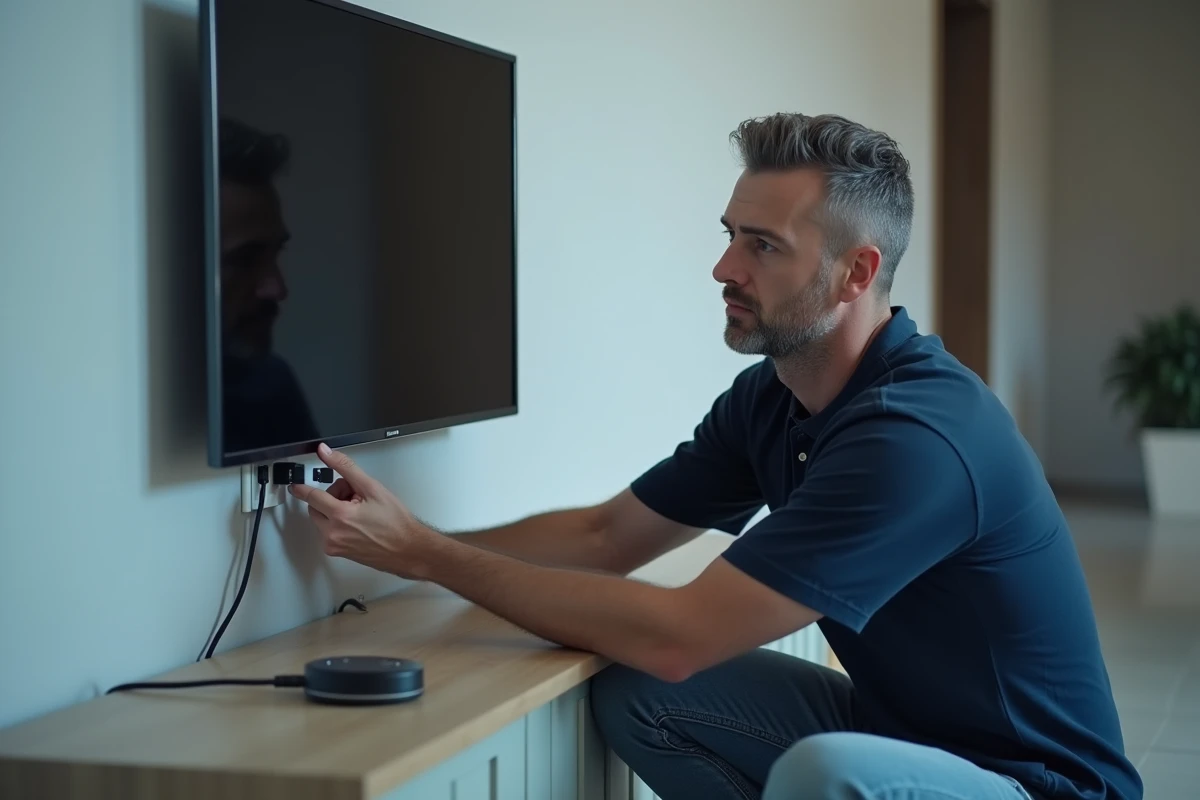
Le câble USB fourni avec le Chromecast est calibré pour délivrer le courant nécessaire. Brancher le dongle sur un port USB du téléviseur, au lieu de l’adaptateur secteur, réduit l’ampérage disponible. Le Chromecast fonctionne en apparence, mais redémarre dès qu’il sollicite davantage de ressources (lancement d’une application de streaming, lecture 4K).
Vérifier la source d’alimentation et la ventilation
- Toujours utiliser l’adaptateur secteur d’origine, pas le port USB du téléviseur
- Éviter de plaquer le dongle contre l’arrière du téléviseur : la chaleur dégagée par l’écran s’additionne à celle du Chromecast et provoque un throttling
- Si le Chromecast est placé dans un meuble fermé, laisser une circulation d’air minimale autour de l’appareil
- En cas de redémarrages persistants après vérification de l’alimentation, un reset usine via Paramètres > Système > À propos > Rétablir la configuration d’usine reste le dernier recours
Le reset usine efface toutes les données, y compris les identifiants de connexion aux applications. Nous le réservons aux cas où le cache, le stockage et l’alimentation ont déjà été vérifiés sans résultat.
Un Chromecast TV correctement alimenté, connecté à une bande Wi-Fi dédiée et dont le cache applicatif est entretenu régulièrement ne présente quasiment pas de dysfonctionnement. Les pannes résiduelles proviennent le plus souvent d’une mise à jour système en cours d’installation, qui se résout d’elle-même après quelques minutes de patience.