
La messagerie Unicaen Zimbra concentre bien plus que l’envoi de mails. Agenda partagé, carnets d’adresses, synchronisation mobile : les fonctions disponibles sont nombreuses, mais leur usage réel varie beaucoup d’un compte à l’autre. Quels réglages distinguent une boîte bien configurée d’une boîte qui laisse filer des messages ou des invitations ?
Fonctions collaboratives Zimbra souvent ignorées à Unicaen
La plupart des utilisateurs de la messagerie Unicaen se limitent à lire et envoyer des courriers électroniques. Le webmail Zimbra intègre pourtant des outils collaboratifs qui changent la gestion quotidienne du travail universitaire.
Le partage d’agenda entre collègues évite les allers-retours par mail. Depuis l’interface web accessible à webmail.unicaen.fr, chaque personnel peut déléguer la consultation ou la modification de son calendrier à un ou plusieurs collaborateurs. Cette fonction reste peu exploitée, alors qu’elle simplifie la planification de réunions, de soutenances ou de jurys.
Le carnet d’adresses partagé suit la même logique. Créer un carnet dédié à une équipe de recherche ou à un département permet de centraliser les contacts sans fichier Excel échangé par pièce jointe. Les listes de tâches, elles, offrent un suivi basique de projets directement dans la messagerie, sans outil externe.
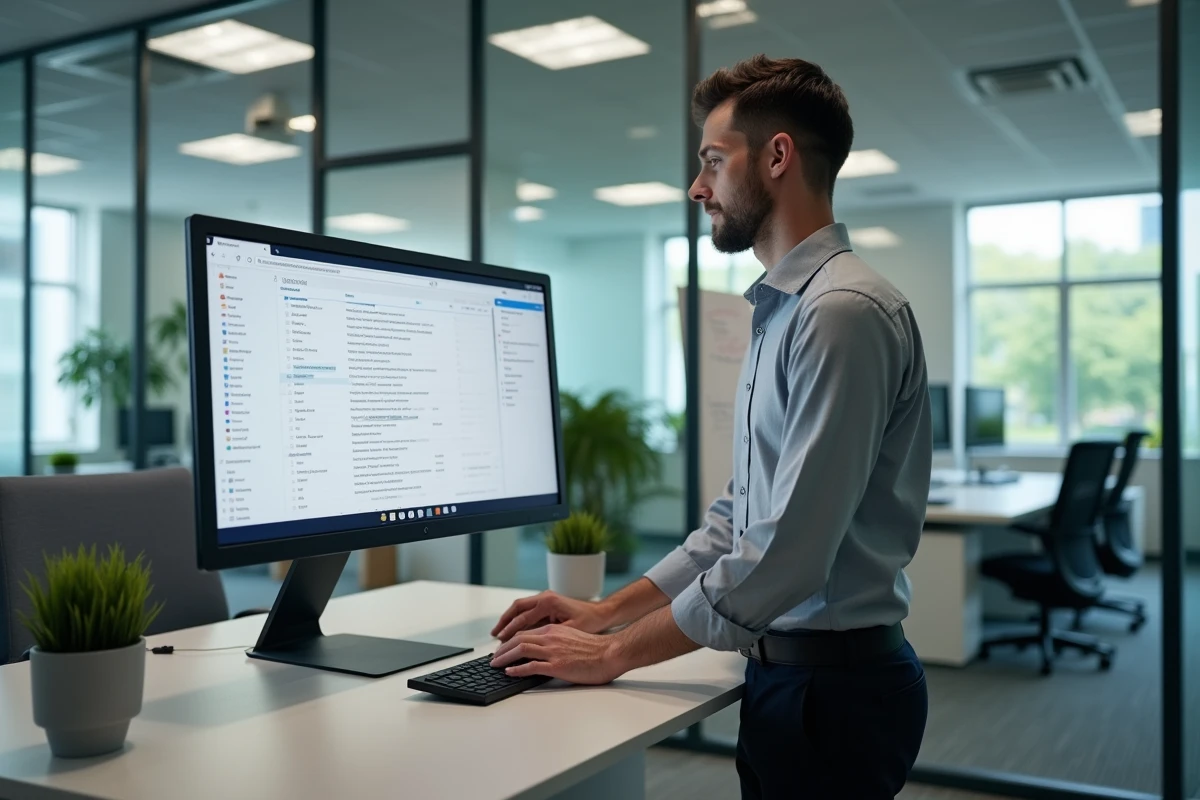
Synchronisation CalDAV : relier Zimbra Unicaen à un smartphone ou un client externe
Consulter ses mails sur mobile ne pose généralement pas de difficulté. La synchronisation du calendrier et des contacts avec un téléphone ou un logiciel tiers (Thunderbird, Outlook, application Agenda d’un iPhone) demande une configuration spécifique que les guides officiels ne détaillent pas toujours complètement.
Protocole CalDAV pour le calendrier
CalDAV est le protocole à utiliser pour synchroniser le calendrier Zimbra avec un client externe. L’adresse du serveur CalDAV suit un format propre à l’infrastructure Unicaen. Elle se trouve dans les paramètres de l’agenda, rubrique « URL CalDAV » dans l’interface web.
Sur Android, des applications comme DAVx5 prennent en charge ce protocole. Sur iOS, le paramétrage se fait dans Réglages, puis Calendrier, puis Comptes. L’identifiant reste le compte numérique Unicaen.
Contacts via CardDAV
Le principe est identique pour les contacts. CardDAV permet de synchroniser le carnet d’adresses Zimbra avec le répertoire du téléphone. Sans cette configuration, les contacts restent uniquement accessibles depuis le navigateur.
| Élément synchronisé | Protocole | Client compatible |
|---|---|---|
| Calendrier | CalDAV | DAVx5, Apple Calendrier, Thunderbird |
| Contacts | CardDAV | DAVx5, Apple Contacts, Thunderbird |
| Mails | IMAP | Thunderbird, Outlook, Mail iOS/Android |
Ce tableau résume les protocoles à paramétrer selon le type de données. La synchronisation IMAP pour les mails ne couvre ni le calendrier ni les contacts, ce qui explique pourquoi certains utilisateurs ne reçoivent que les messages sur leur mobile.
Redirection et transfert de mails Unicaen vers une autre boîte
Beaucoup d’étudiants et de personnels souhaitent recevoir leurs mails Unicaen sur une adresse personnelle (Gmail, Outlook.com, etc.). Deux mécanismes existent, et leur différence a un impact direct sur la gestion de la boîte.
- Le transfert automatique redirige chaque message entrant vers une adresse externe. Le mail disparaît de la boîte Zimbra sauf si l’option « conserver une copie » est activée. Sans cette case cochée, la boîte Unicaen reste vide et les réponses envoyées depuis l’adresse personnelle n’apparaissent pas dans Zimbra.
- La consultation IMAP depuis un client externe (Thunderbird, application Gmail via « ajouter un compte ») maintient la synchronisation bidirectionnelle. Les messages lus, supprimés ou classés depuis le client se répercutent sur le webmail.
- Le simple transfert manuel ponctuel (faire suivre un message) ne remplace pas un paramétrage automatique et laisse passer tout ce qui arrive en dehors des heures de consultation.
Pour les étudiants, la redirection se configure dans les préférences du webmail, onglet « Mail », rubrique « Réception des messages ». Activer la copie locale évite de perdre l’historique en cas de problème sur la boîte de destination.

Filtres et organisation de la boîte de réception Zimbra
Les filtres de messages restent le levier le plus efficace pour ne rien rater dans une boîte Unicaen sollicitée par les listes de diffusion, les notifications e-Campus et les échanges administratifs.
Un filtre Zimbra fonctionne sur des critères simples : expéditeur, objet, présence d’une pièce jointe, liste de diffusion. Chaque filtre déclenche une action automatique (déplacer dans un dossier, marquer comme lu, taguer avec une couleur).
Stratégie de tri recommandée
Créer un dossier par liste de diffusion institutionnelle permet de séparer les annonces générales des messages individuels. Un filtre sur l’adresse d’expéditeur de la liste redirige automatiquement ces mails, sans notification. Les messages directs remontent alors en priorité dans la boîte principale.
Pour les notifications e-Campus (devoirs, forums, annonces de cours), un second dossier dédié avec un filtre sur le domaine d’envoi suffit à isoler le flux sans le supprimer. Ce tri prend quelques minutes à mettre en place et réduit considérablement le bruit dans la boîte de réception.
Quota de stockage et pièces jointes sur la messagerie Unicaen
Le quota de stockage conditionne la durée de vie utile d’une boîte. À l’Université de Lorraine (infrastructure Zimbra comparable), les étudiants disposent de dix gigaoctets et les personnels de cinquante. Unicaen applique ses propres quotas, consultables dans les préférences du webmail, rubrique « Général ».
La taille maximale d’un mail envoyé est généralement limitée à une vingtaine de mégaoctets, pièces jointes comprises. Pour les fichiers volumineux, le service de partage de fichiers de l’université (type FileSender ou équivalent accessible depuis l’ENT) reste la solution adaptée.
Vider régulièrement la corbeille et le dossier « Éléments envoyés » libère de l’espace sans toucher aux messages importants. Les pièces jointes volumineuses (présentations, vidéos) représentent souvent la première source de saturation.
Un compte qui approche de son quota cesse de recevoir de nouveaux messages, sans avertissement visible pour l’expéditeur. Vérifier l’indicateur de stockage une fois par mois suffit à prévenir cette situation.