

Sur un téléphone Samsung Galaxy, supprimer un fichier ne le fait pas disparaître immédiatement. Il transite par une corbeille temporaire, parfois pendant plusieurs semaines, et continue d’occuper de l’espace de stockage. Le problème, c’est qu’il n’existe pas une seule corbeille sur ces appareils : chaque application Samsung gère la sienne. Vider la corbeille de son téléphone Samsung suppose donc de savoir où chercher, et dans quel ordre.
Corbeilles multiples sur Samsung Galaxy : pourquoi un seul vidage ne suffit pas
La plupart des guides en ligne décrivent la manipulation pour une application précise (Galerie ou Mes fichiers). Ils passent à côté d’un point qui change tout : chaque application Samsung possède sa propre corbeille. Galerie, Mes fichiers, Messages, Samsung Notes, Dictaphone – chacune stocke ses éléments supprimés dans un dossier séparé.
Vider la corbeille de la Galerie ne libère donc que l’espace occupé par les photos et vidéos supprimées. Les pièces jointes de Messages, les notes effacées ou les enregistrements vocaux restent intacts dans leurs corbeilles respectives. Sur un appareil utilisé depuis plusieurs mois, ces fichiers résiduels peuvent peser lourd.
Sur One UI 6, Samsung a introduit un accès centralisé via les paramètres de stockage. Le chemin est le suivant : Paramètres, puis Entretien de l’appareil (ou Entretien et batterie), puis Stockage. La corbeille y apparaît comme une rubrique distincte, vidable en une seule action. Cette centralisation n’existait pas sur les versions précédentes de One UI, où il fallait passer dans chaque application une par une.

Vider la corbeille Samsung dans la Galerie et Mes fichiers
Ces deux applications concentrent la majorité des fichiers volumineux (photos, vidéos, documents téléchargés). Voici la marche à suivre pour chacune.
Application Galerie
Ouvrez l’application Galerie. Appuyez sur le menu en bas ou sur les trois points en haut à droite, selon votre version de One UI. Sélectionnez « Corbeille ». Les fichiers supprimés y sont listés avec leur date de suppression.
Pour tout supprimer, appuyez sur « Modifier » puis « Tout sélectionner », et confirmez la suppression définitive. Les fichiers supprimés de la Galerie sont conservés 30 jours avant d’être effacés automatiquement. Ce délai n’est pas modifiable par l’utilisateur.
Application Mes fichiers
Ouvrez Mes fichiers. Appuyez sur les trois points en haut à droite, puis sur « Corbeille ». Vous y trouverez les documents, fichiers APK, PDF ou archives supprimés récemment. La procédure de vidage est identique : sélection, puis suppression définitive.
Là aussi, la rétention est fixée à 30 jours. Samsung ne permet pas de raccourcir cette durée automatiquement.
Corbeilles cachées : Messages, Notes et Dictaphone sur Samsung
Trois applications moins évidentes conservent aussi des fichiers supprimés, et elles sont souvent oubliées lors d’un nettoyage.
- Messages : les SMS et MMS supprimés (y compris les pièces jointes photo et vidéo) sont déplacés dans une corbeille accessible via le menu de l’application. Sur certains modèles, le délai de rétention est plus court, mais les pièces jointes volumineuses justifient un passage régulier.
- Samsung Notes : les notes effacées restent disponibles dans un dossier « Corbeille » au sein de l’application. Le délai de rétention varie entre 15 et 30 jours selon la version de One UI.
- Dictaphone : les enregistrements vocaux supprimés suivent la même logique, avec une conservation de 30 jours dans la corbeille de l’application.
Vérifier ces trois corbeilles après avoir vidé Galerie et Mes fichiers est la seule manière de s’assurer que le stockage est réellement libéré. Beaucoup d’utilisateurs qui se plaignent d’un espace saturé après nettoyage n’ont tout simplement pas pensé à ces emplacements secondaires.
Stockage Samsung saturé : le rôle de Google Photos et Files by Google
En parallèle des applications Samsung, deux applications Google présentes par défaut sur les Galaxy gèrent aussi leurs propres corbeilles.
Google Photos conserve les fichiers supprimés pendant 60 jours si une sauvegarde cloud est active. Cette corbeille est distincte de celle de la Galerie Samsung, même si les deux applications peuvent afficher les mêmes photos. Supprimer une image dans la Galerie Samsung ne la supprime pas forcément de Google Photos, et inversement.
Files by Google fonctionne de la même façon que Mes fichiers, avec son propre dossier de fichiers récemment supprimés. Si vous utilisez les deux gestionnaires de fichiers, les corbeilles s’additionnent.
Deux applications qui affichent les mêmes fichiers peuvent avoir des corbeilles distinctes. C’est le piège le plus fréquent quand on cherche à récupérer de l’espace sur un Samsung Galaxy.
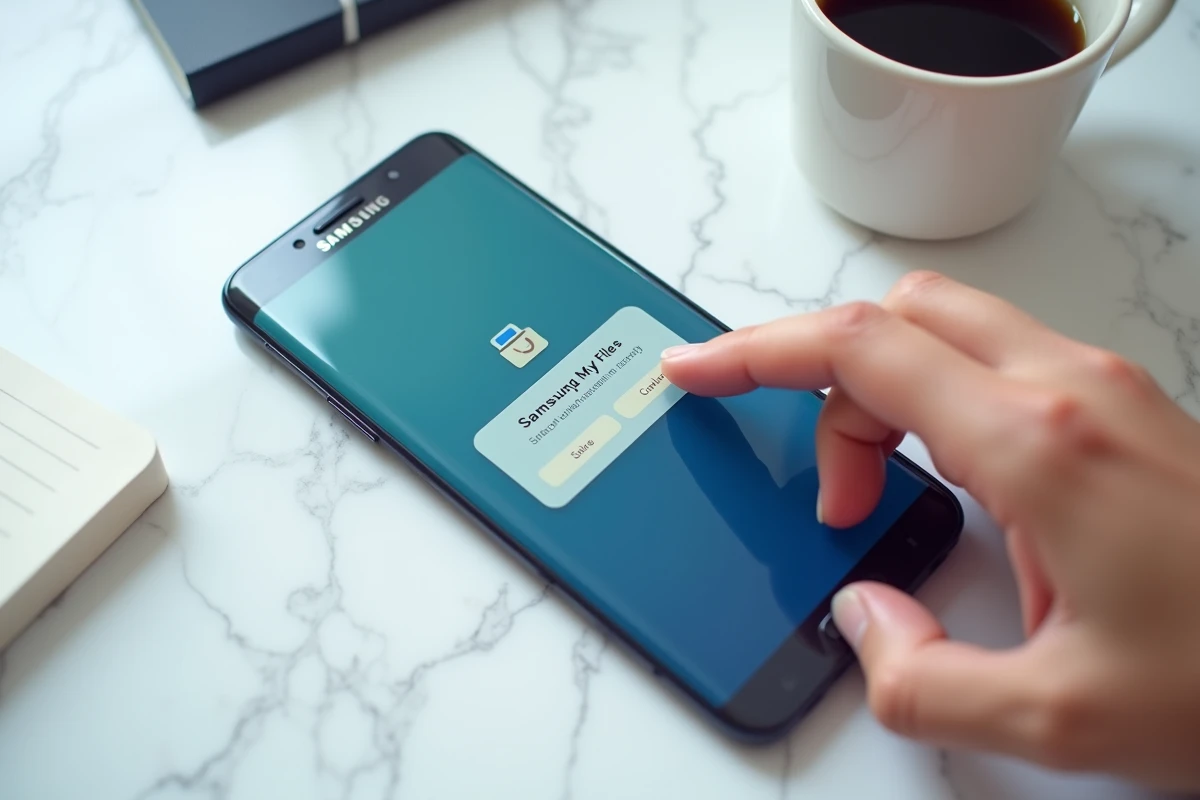
Accès centralisé au stockage sur One UI 6 : le raccourci à connaître
Depuis One UI 6, Samsung propose un point d’entrée unique pour visualiser l’espace occupé par les corbeilles. Le chemin à suivre :
- Ouvrir les Paramètres du téléphone.
- Appuyer sur « Entretien de l’appareil » (ou « Entretien et batterie » selon les modèles Galaxy).
- Sélectionner « Stockage ».
- La rubrique « Corbeille » apparaît et affiche le poids total des fichiers en attente de suppression définitive.
- Appuyer dessus permet de vider l’ensemble en une action.
Cette fonction regroupe les corbeilles des applications Samsung natives. En revanche, les corbeilles de Google Photos et Files by Google ne sont pas incluses dans ce calcul. Il faut les vider séparément depuis chaque application Google.
Limites de l’automatisation sur Samsung
Les délais de rétention (30 jours pour Galerie, Mes fichiers, Dictaphone, 15 à 30 jours pour Samsung Notes) sont fixés par Samsung et ne peuvent pas être modifiés. Il n’existe pas de réglage permettant de programmer un vidage automatique plus fréquent. Si votre espace de stockage est régulièrement saturé, la seule option reste un passage manuel dans les corbeilles toutes les deux ou trois semaines.
Sur les téléphones Samsung dotés de stockages plus modestes, cette contrainte pèse davantage. Un fichier vidéo de plusieurs centaines de mégaoctets, supprimé mais encore dans la corbeille, occupe exactement le même espace que s’il n’avait jamais été effacé.
Le réflexe le plus efficace après chaque gros nettoyage reste de passer par le menu Stockage des paramètres, puis de vérifier individuellement Google Photos et Messages. Trois minutes suffisent pour récupérer un volume de stockage parfois surprenant sur un Galaxy qui semblait plein.